服务咨询电话:
15266514795
15266514795

(后附视频)
格力+APP下载安装
1、点击下方链接,下载格力+APP
https://grihqr.gree.com/GreePlus/
2、安卓手机在应用商店,苹果手机在“App Store”,输入“格力+”均可下载
为获取当前手机所连接的WiFi名称,需允许格力+App在使用期间访问位置信息。
iOS手机设置方式:进入手机设置,选择“隐私”,点击“定位服务”,先打开定位服务开关,再选择“格力+”应用,将允许访问位置信息设为“使用App期间”。如系统为iOS14及以上版本,则需同步打开“精确位置”权限用以获取WiFi信息。
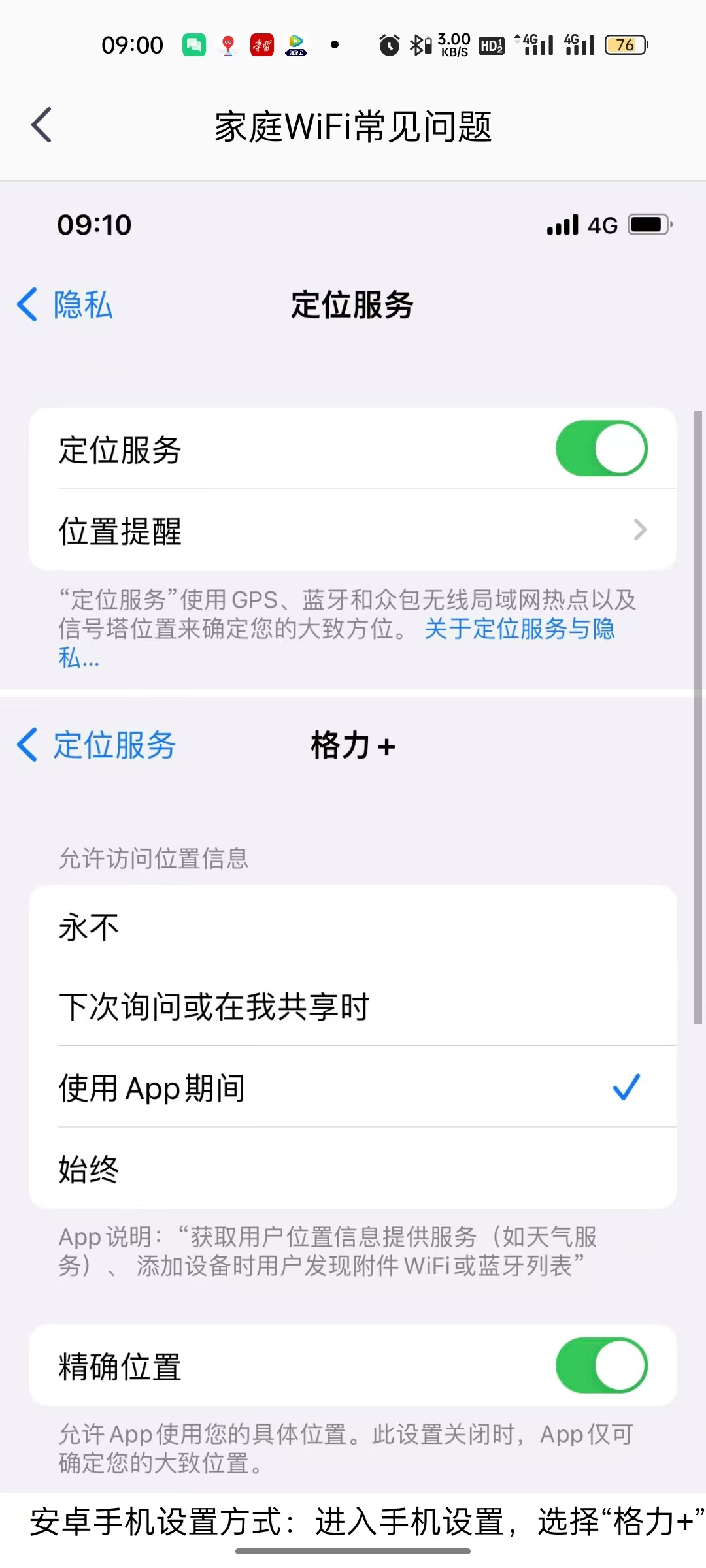
安卓手机设置方式:进入手机设置,选择“格力+”应用,点击“权限”,开启位置信息访问权限。
目前支持2.4GHz网络,暂不支持5GHz。
2.4GHz频段和5GHz频段指的是路由器的工作频段;路由器的工作频段可在电脑或安卓手机上选择WiFi --属性--网络频段进行查看。目前设置暂仅支持2.4GHz频段的WiFi。如果使用5GHz频段路由器,可同时开启2.4Ghz频段,添加设备时选择2.4GHz网络频段。
请检查路由器未开启隐藏WiFi名称、WiFi防蹭网、屏蔽陌生设备、设置拦截、设置连接设备数量上限等高级功能,此类设备可能导致设备联网失败。建议在添加设备期间,路由器使用默认设置,待设备连接成功后在恢复上述功能设置。
如上述各项设置均无问题,依然无法获取WiFi名称,请重启手机尝试。
WiFi连接账号注册与自动配网
●打开“格力+”,点击注册
●账号为11位“手机号码”;密码长度至少8位,并包含大、小写英文和数字
●勾选同意,点击获取验证码,验证码输入后,完成注册
1、添加设备:
●在“家居”界面,点击左上方“+”键,进行配网连接
●自动配网可直接进入添加设备页面,扫描产品机身二维码添加设备,自动进入WiFi连接界面
●无法扫码添加则选择下方“按品类添加”,选择相应品类及型号
●点击“按品类添加”后,出现品类选择界面,可根据需要联网产品的对应品类进行选择(下图以空调为例选择“挂机空调”)
●选择对应品类后,可选择产品的名称及具体型号,进入WiFi连接界面(如下图选择冷静王及其具体型号)
2、设备配网
●空调关机状态下,空调遥控器同时按“模式+wifi”键,听到空调“嘀”一声复位成功。
●勾选“我已确认上述操作”,点击“下一步”,进入WiFi确认
●选择用户家庭wifi,输入对应密码;
●点击“连接设备”(注意配网时间最长等待2分钟)
3、连接完成
●连接成功后,进入主界面正常使用即可
●如果显示“连接失败”,请重复以上步骤,多次尝试。如自动配网多次都不成功,则进入“手动配网”模式
1、添加设备
●选择对应品类后,可选择产品的名称及具体型号,进入WiFi连接界面(如下图选择冷静王及其具体型号)
●之后选择手动添加,进行空调复位操作
2、设备配网
●根据手机显示的“设备重置”中的步骤,使用遥控器完成空调的重置。
●重置后,点击下一步,进行“连接热点”,找到空调热点后,选择连接。
3、连接完成
●连接成功后,进入主界面正常使用即可
●如果显示“连接失败”,请重复以上步骤,多次尝试。如自动配网多次都不成功,则进入“手动配网”模式
1、其他品类设备连接主要步骤与空调相同,添加设备时有机身二维码扫码连接;若无,则进行精确地型号选择
2、部分品类是选择线控器,连接时按照格力+的连接指示操作即可
1、连接距离要求
②在操作“格力+”手机APP前,手机需和家里无线路由器连接。
2、手机无法找到空调WIFI,恢复出厂设置
注意:按键操作仅在2分钟内有效。
其他品类:按格力+显示操作进行。


张总 15266514795

服务热线